
 Bloquear Fecha Entera.
 Bloquear Turno en Fecha específica.
 Limitar Cantidad Mínima de personas para una Reserva.
 Personalizar el Error de Cantidad Máxima de personas en una Reserva.
 Bloquear la reserva de un horario ya pasado.
 No recibir reservas a último momento.
 Limitar las mesas de cada Turno a estar disponible.
Te permite bloquear una fecha en especifica por completa, es decir tus clientes no podrán reservar en la fecha
bloqueada. Tu eliges el “error” que quieres que aparezca a clientes.
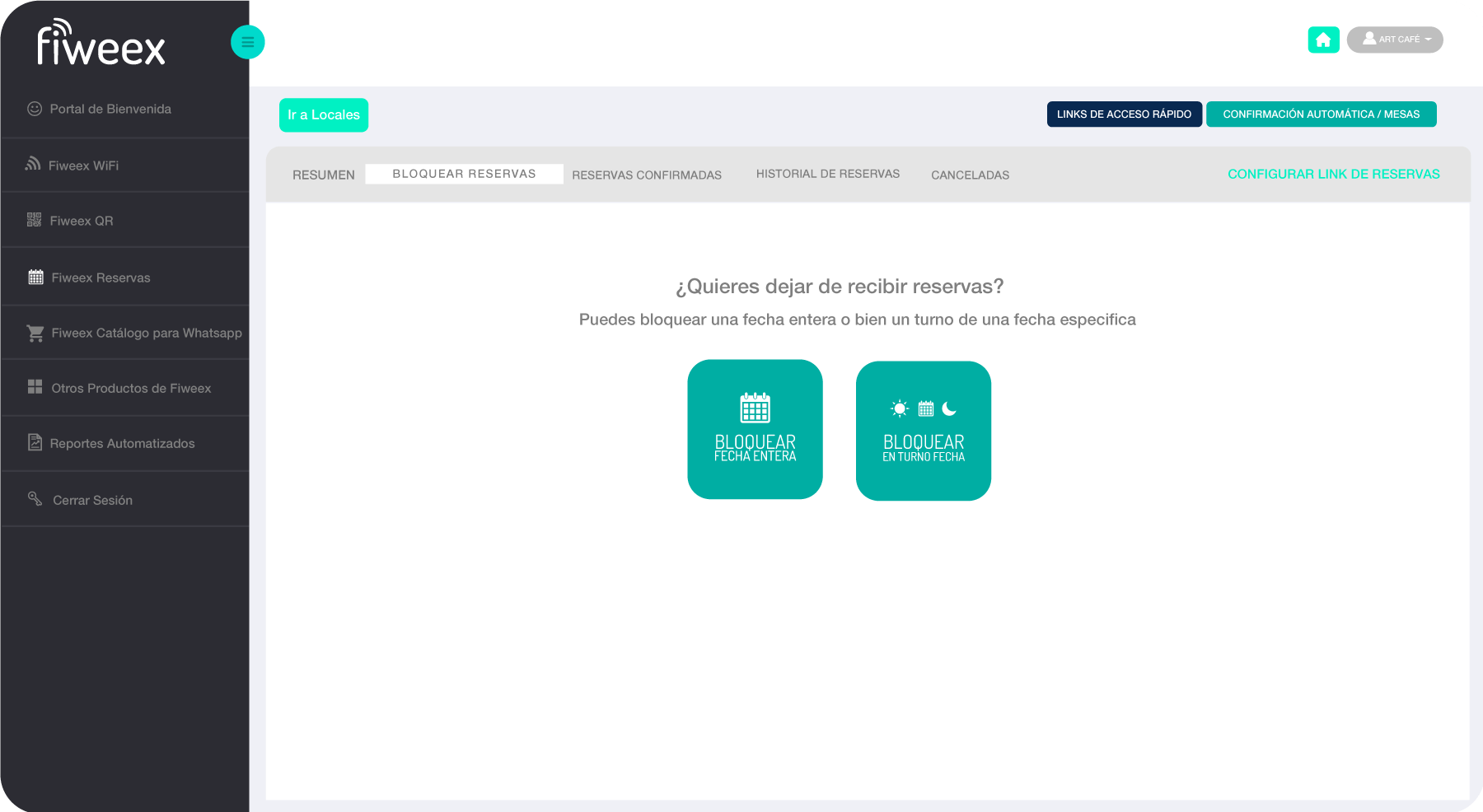
Dirigete a bloquear reservas
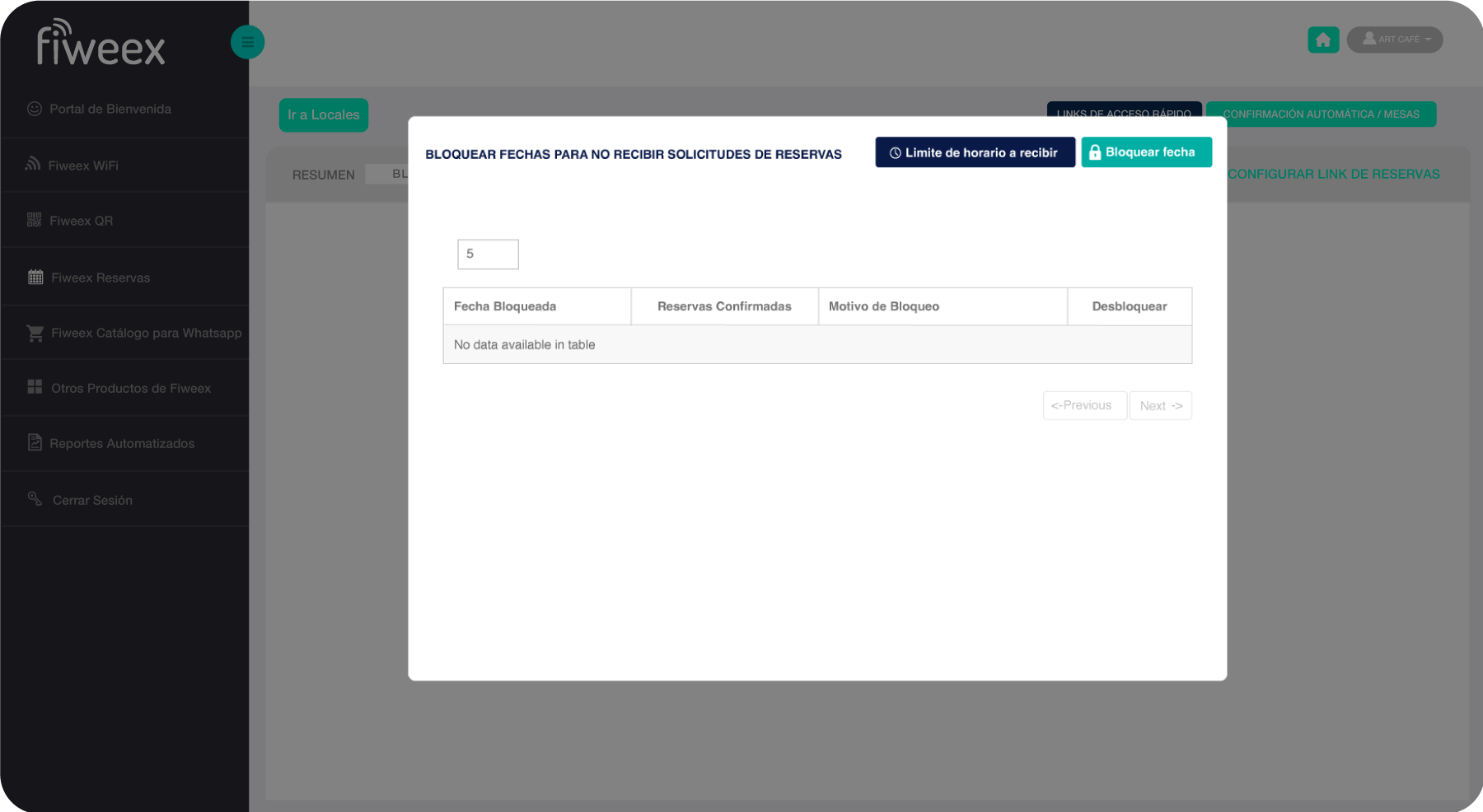
Selecciona bloquear fecha
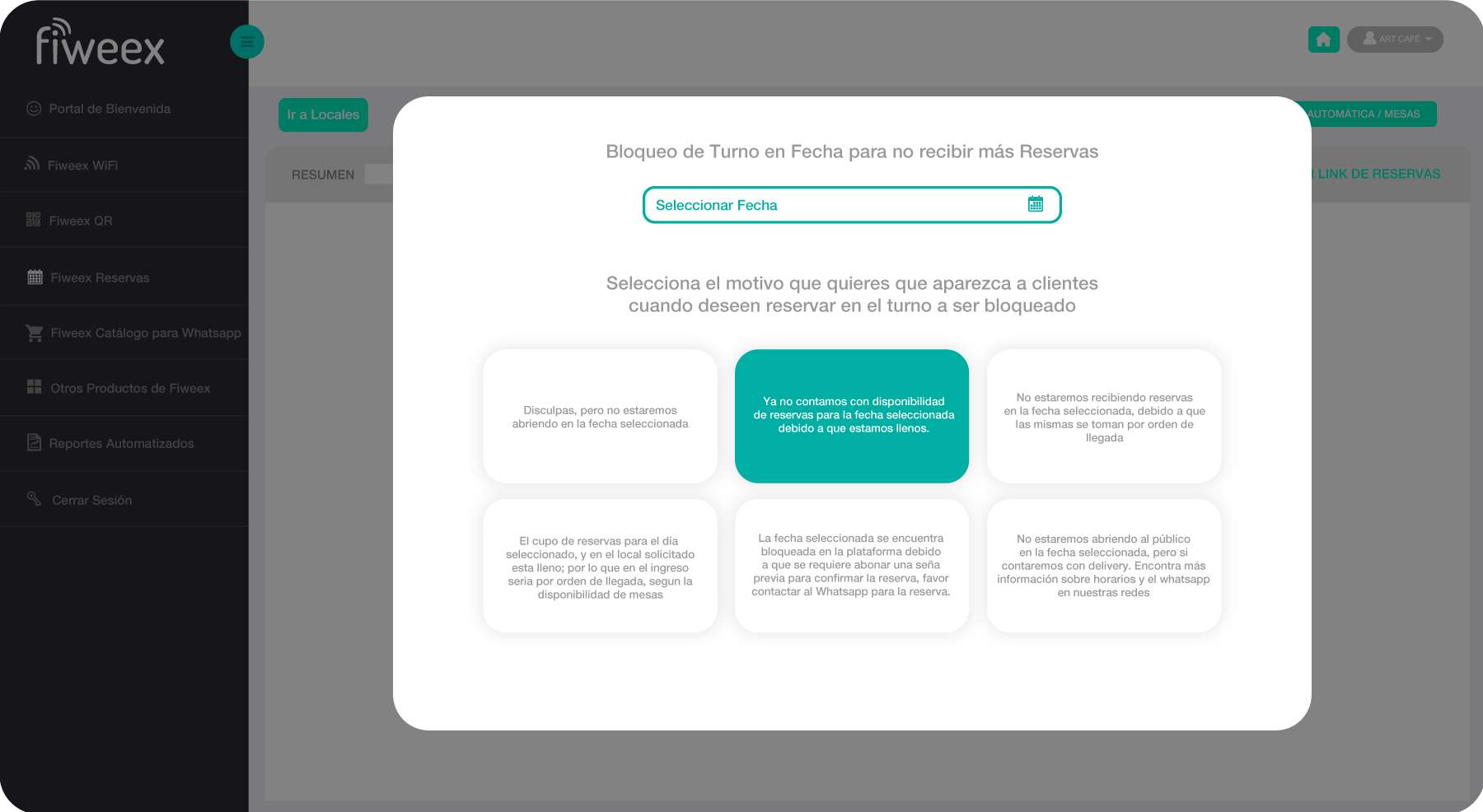
Seleccionar la fecha, el error; y listo!
Te permite bloquear el turno de una fecha en especifica, es decir tus clientes no podrán reservar en el horario del
turno de la fecha bloqueada. Tu eliges el “error” que quieres que aparezca a clientes.
Dirigete a bloquear reservas
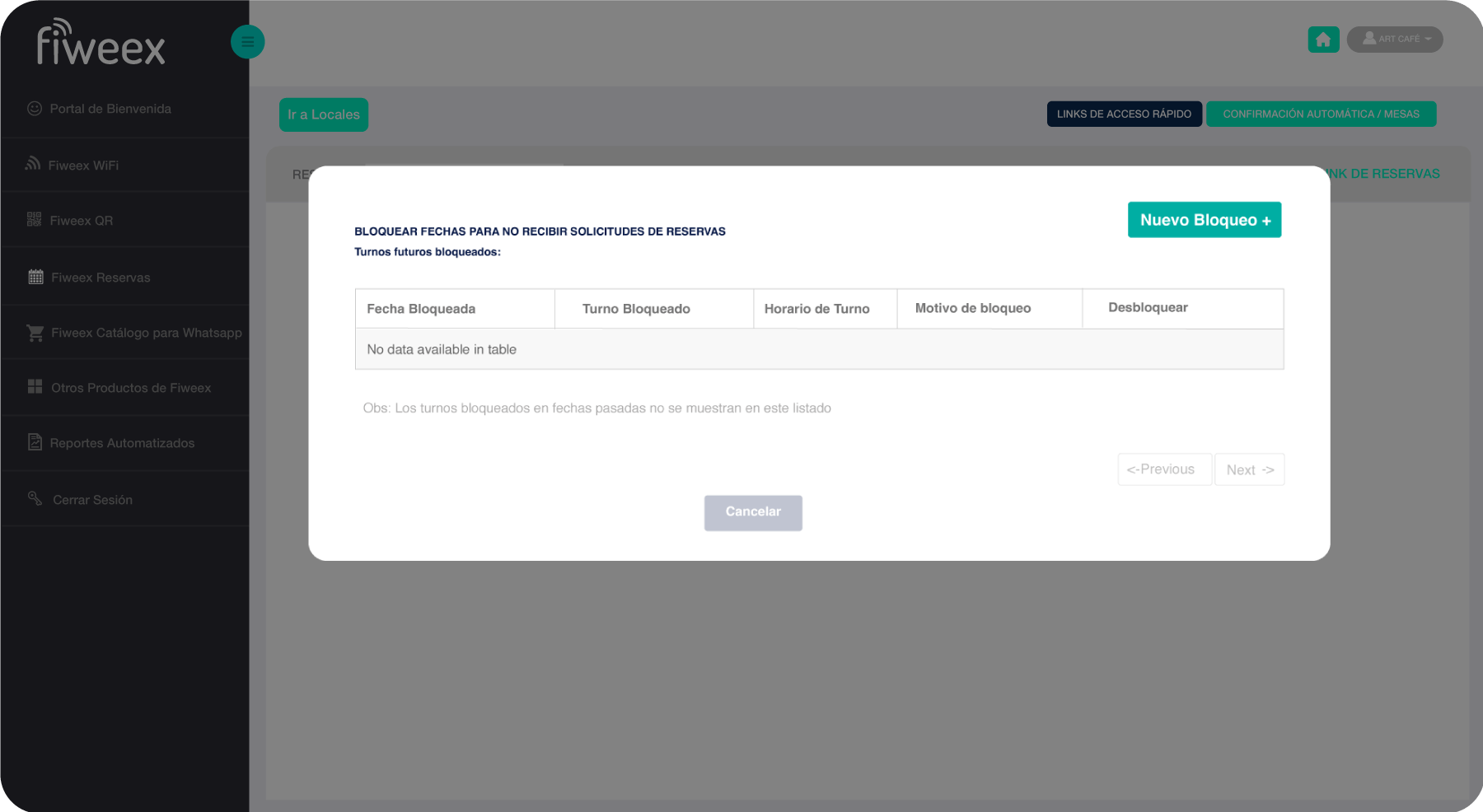
Selecciona bloquear turno en fecha
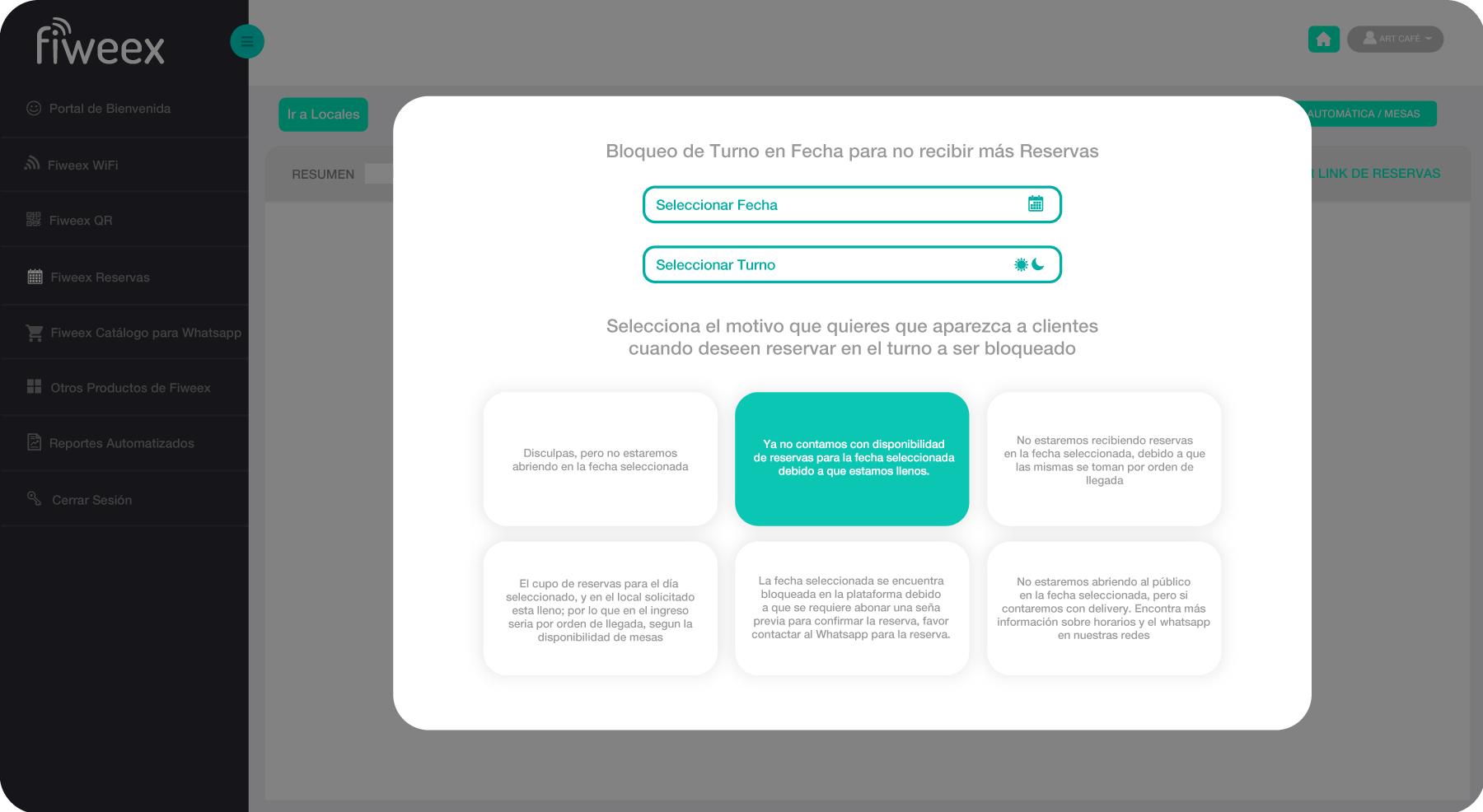
Seleccionar la fecha, el
turno, el error; y listo!
La cantidad mínima de personas para una reserva esta ligada a la mesa en la que aceptas la menor cantidad de
personas para ser reservada. Ej: Tienes una mesa para 4 personas (la más pequeña de tu negocio), y la configuraste
para ser reservada a partir de 2 personas, quiere decir que tu cantidad mínima de personas en una mesa que aceptas
en tu negocio es de 2 personas.
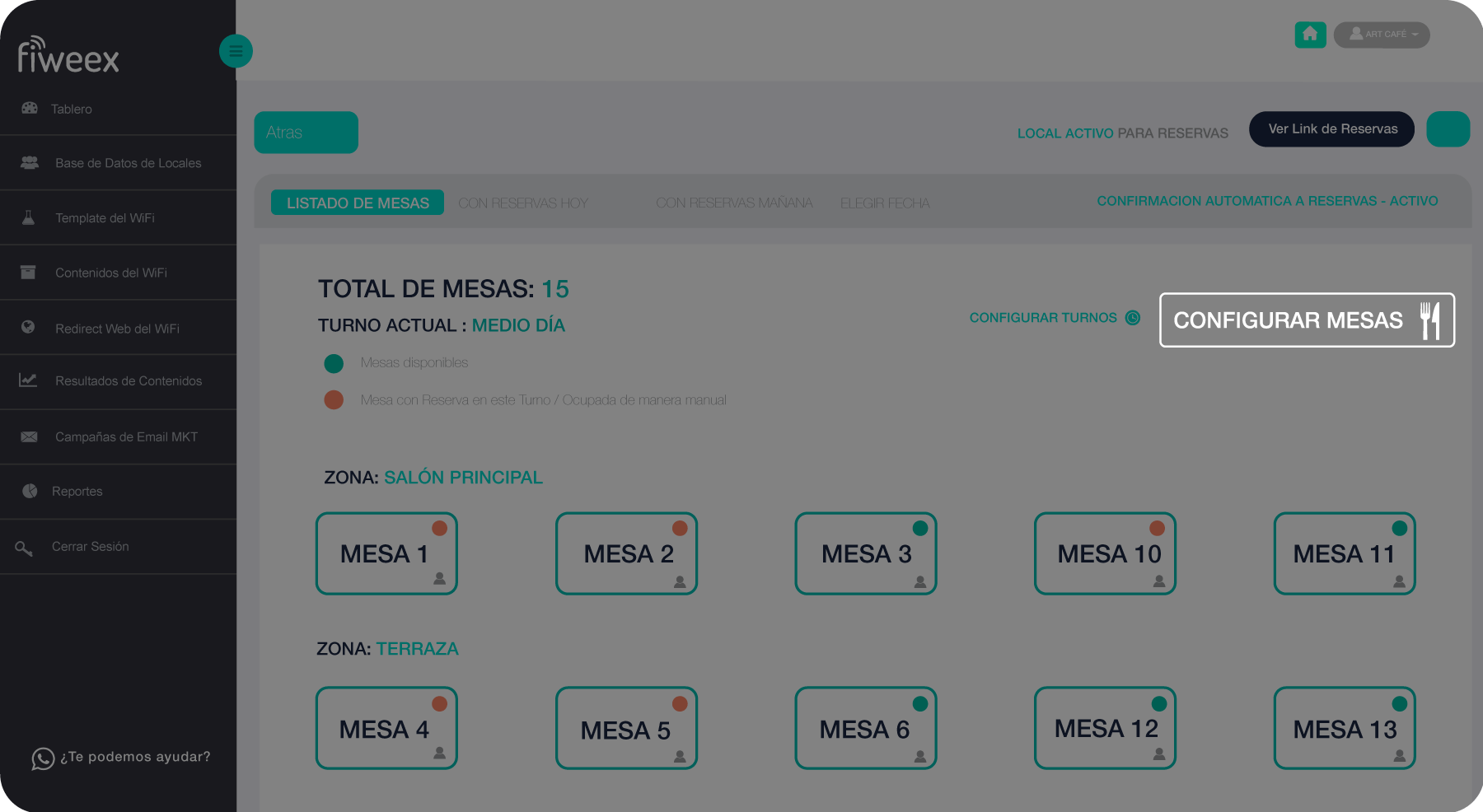
Dirigete a tu mapa de mesas
/ sección mesas

Puedes editar la mesa o
cargar una nueva
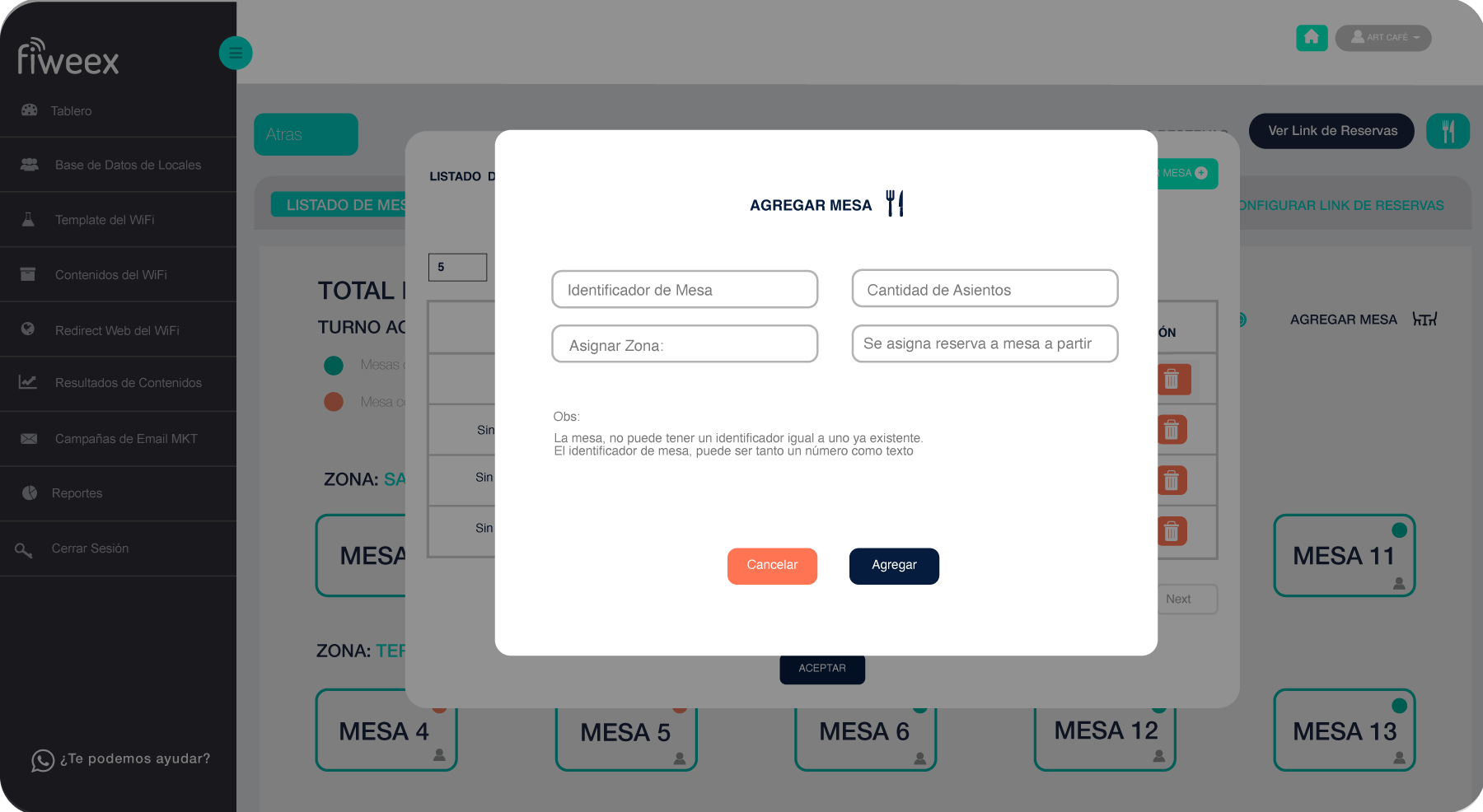
En “Se asigna reservas a mesas a partir”, es donde
limitas la cantidad mínima
La cantidad máxima de personas para una reserva esta ligada a la mesa en la que aceptas la mayor cantidad de
personas para ser reservada.
Ej: Tienes una mesa para 12 personas (la más grande de tu negocio), por ende tu
negocio acepta hasta 12 personas para una reserva. Puedes personalizar el error que se mostrará al cliente.
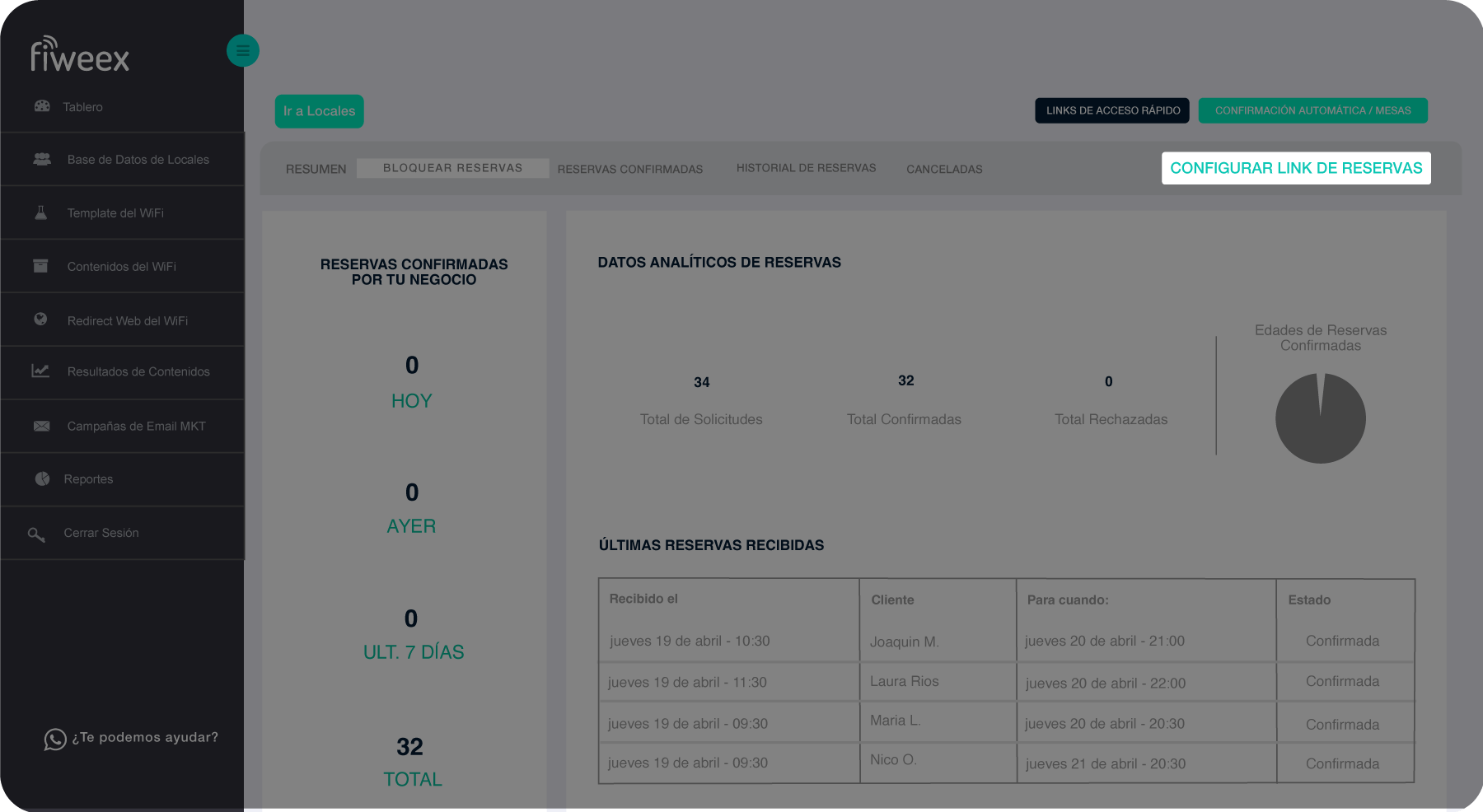
Dirigete a Configuraciones Generales
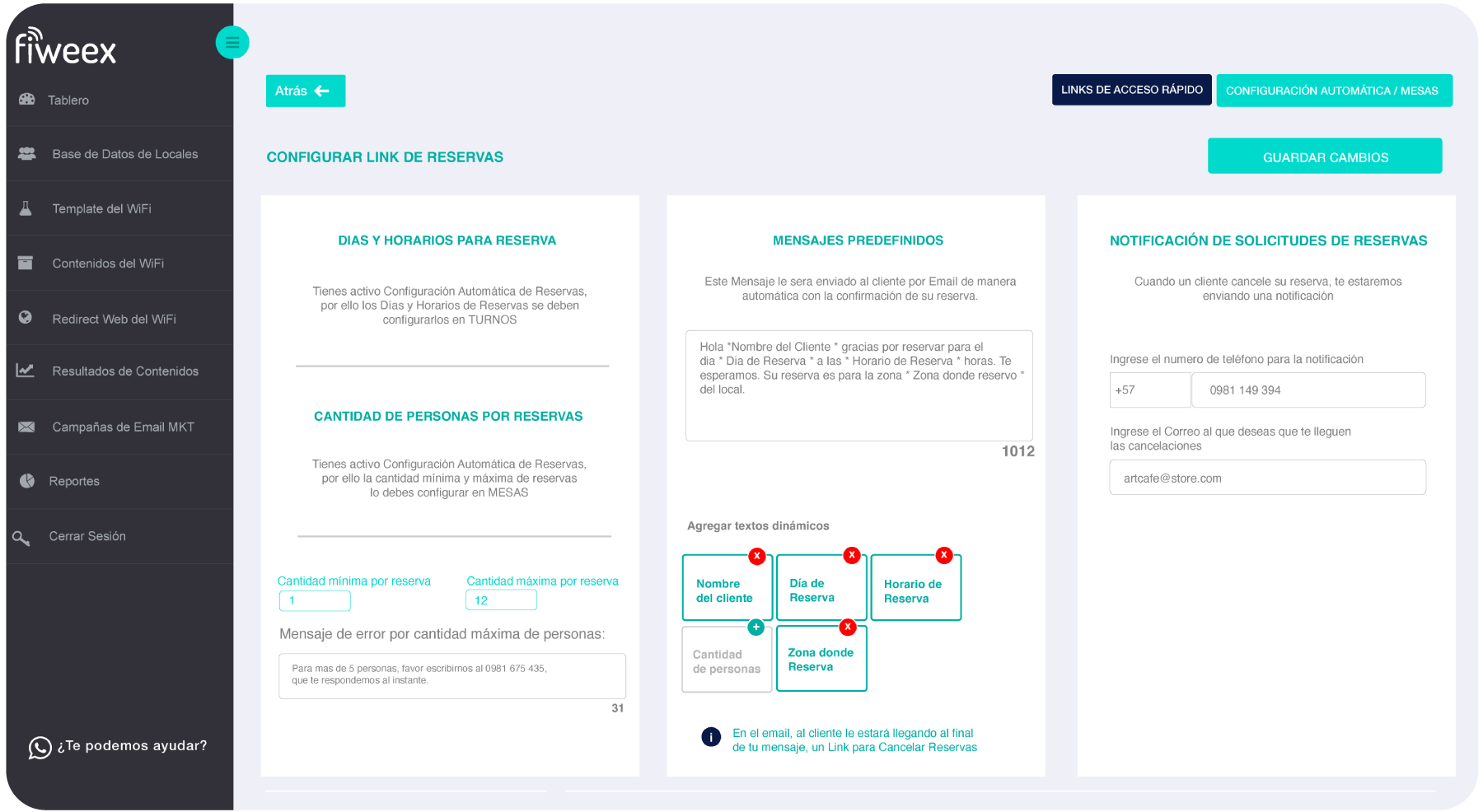
Encontrarás reservas mínima
y máxima de reservas
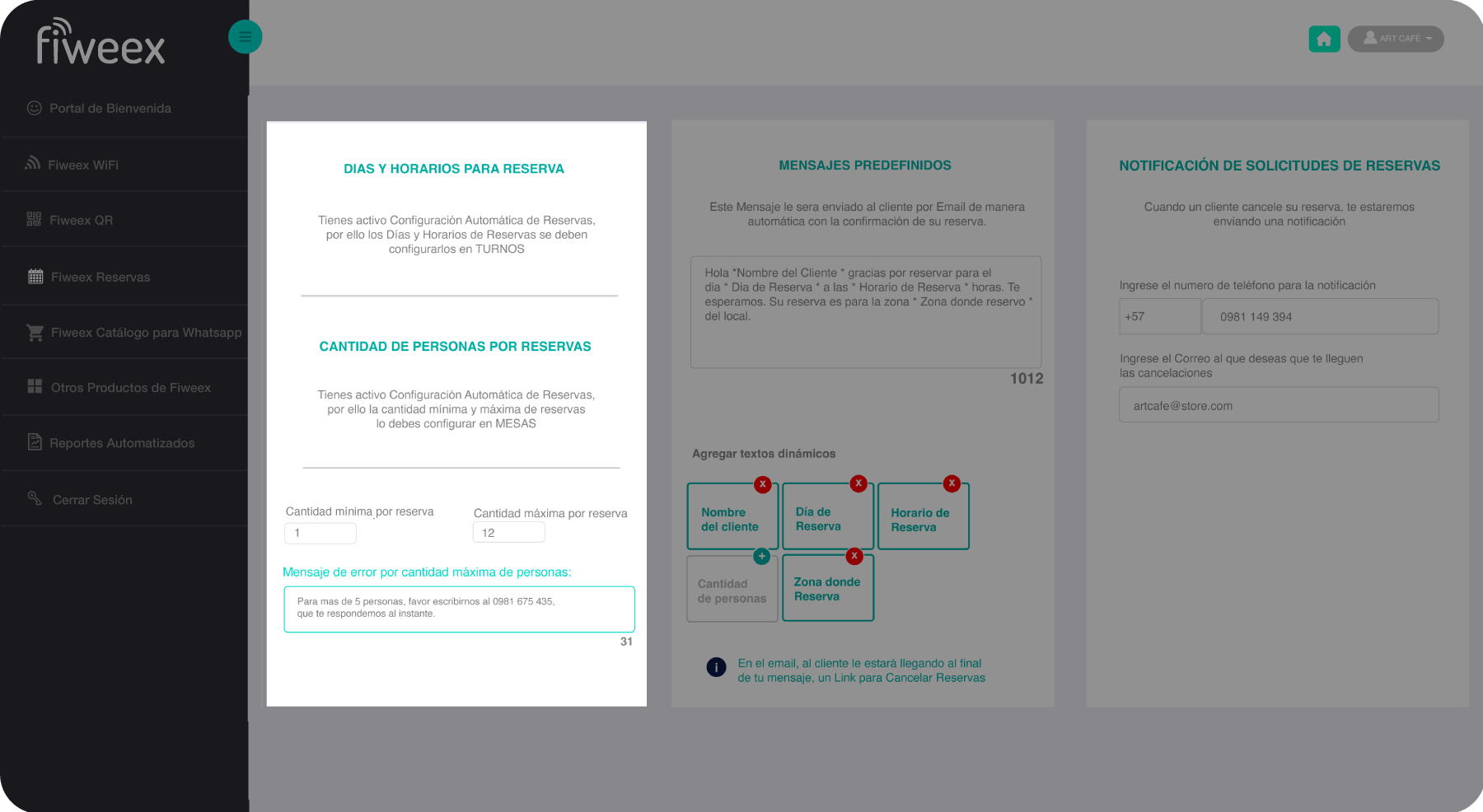
Allí encontrarás “mensaje de error por
cantidad máxima de personas:” para que
lo puedas personalizar
Por defecto, en Fiweex bloqueamos la opción de que tus clientes puedan reservar en un horario que ya aconteció. Por
lo que no es necesario que hagas ninguna configuración para contar con esta opción.
Sabemos que para algunos turnos precisas no recibir reservas a último momento, por lo que puedes configurar esta
opción editando un Turno ya creado, o en el nuevo turno que deseas crear. Para ello solo debes colocar hasta que
hora del día quieres recibir reservas en el turno. De esta forma no tendrás reservas a última hora de parte de clientes
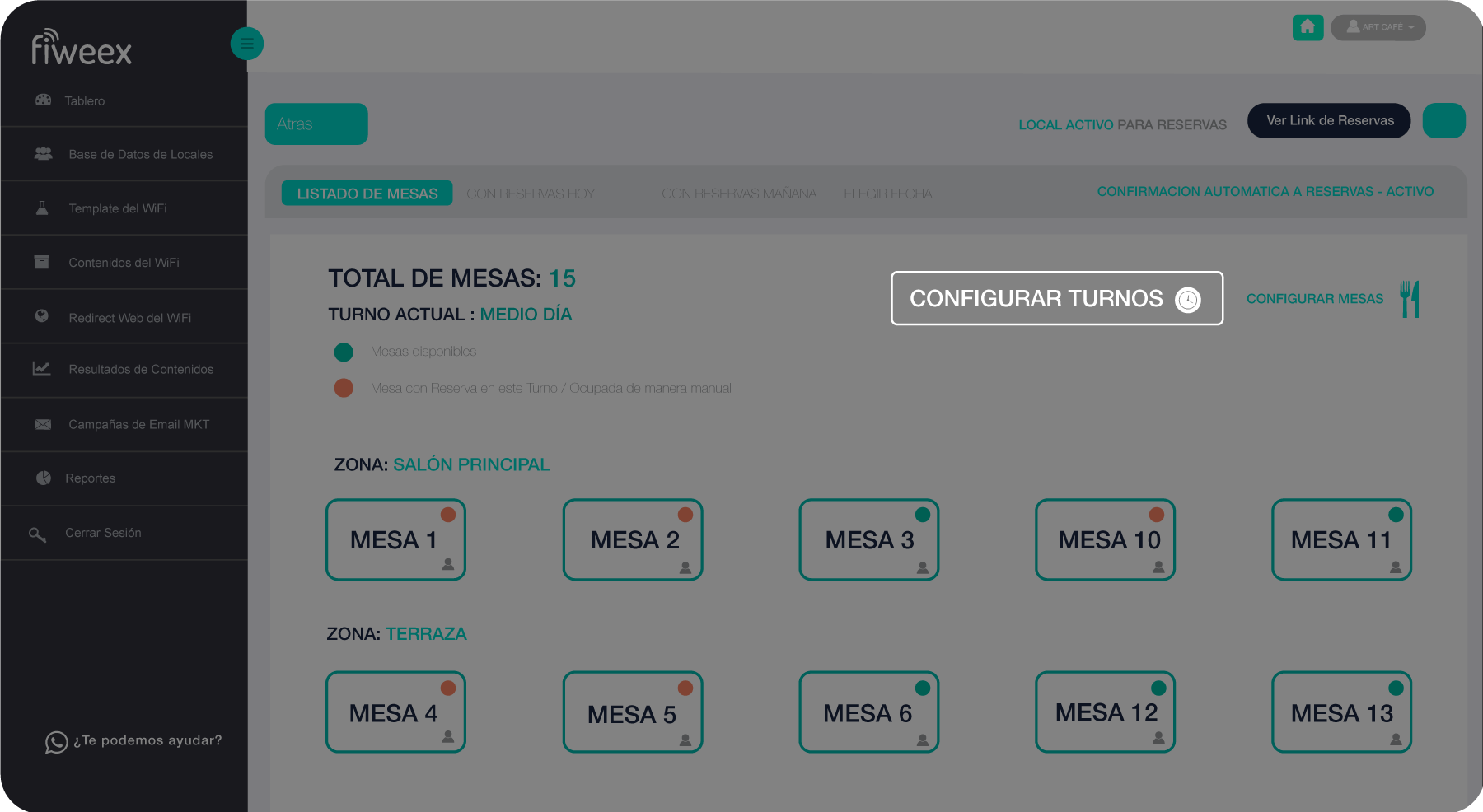
Dirigete a tu mapa de
mesas / turnos.
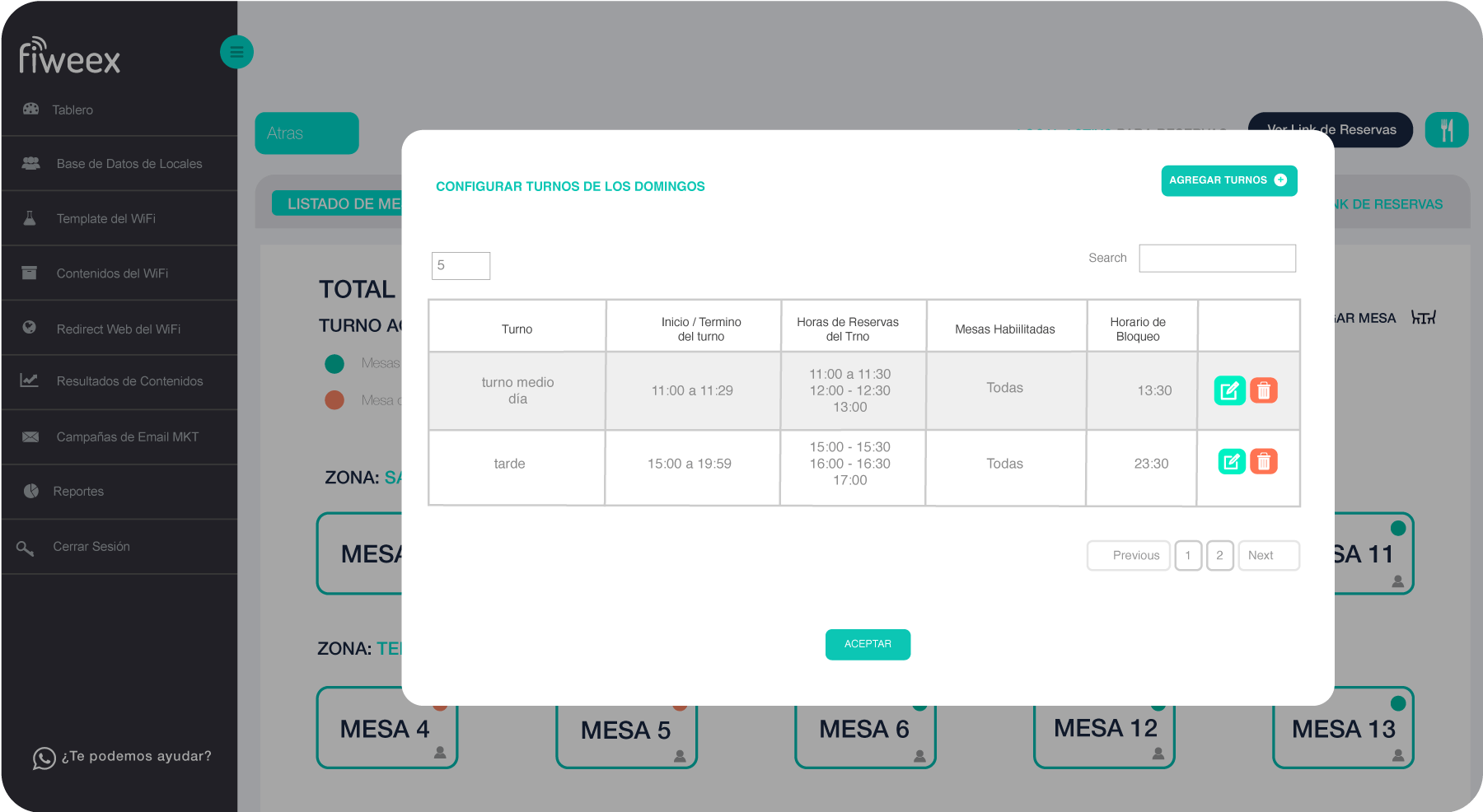
Carga o edita el turno que
precises no recibir reservas a último momento
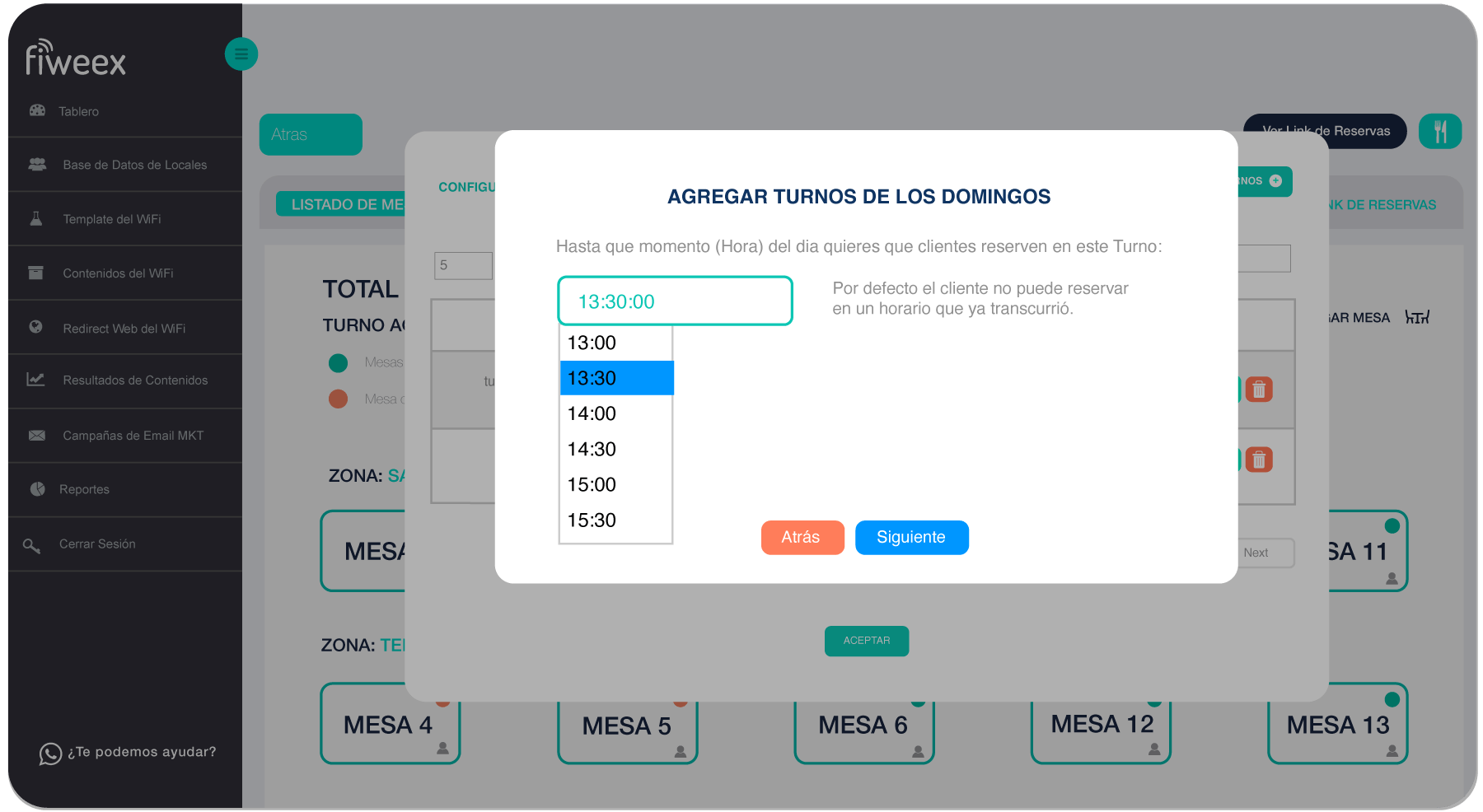
En el 2do popup deberás colocar
el limite de horario, se aplicara
solo a este turno.
Por último, también sabemos que hay días que deseas tener mesas disponibles para clientes que llegan a tu negocio
sin reserva. Para ello puedes limitar las mesas que esten disponibles en los Turnos de los días que precises tener esta
disponibilidad.
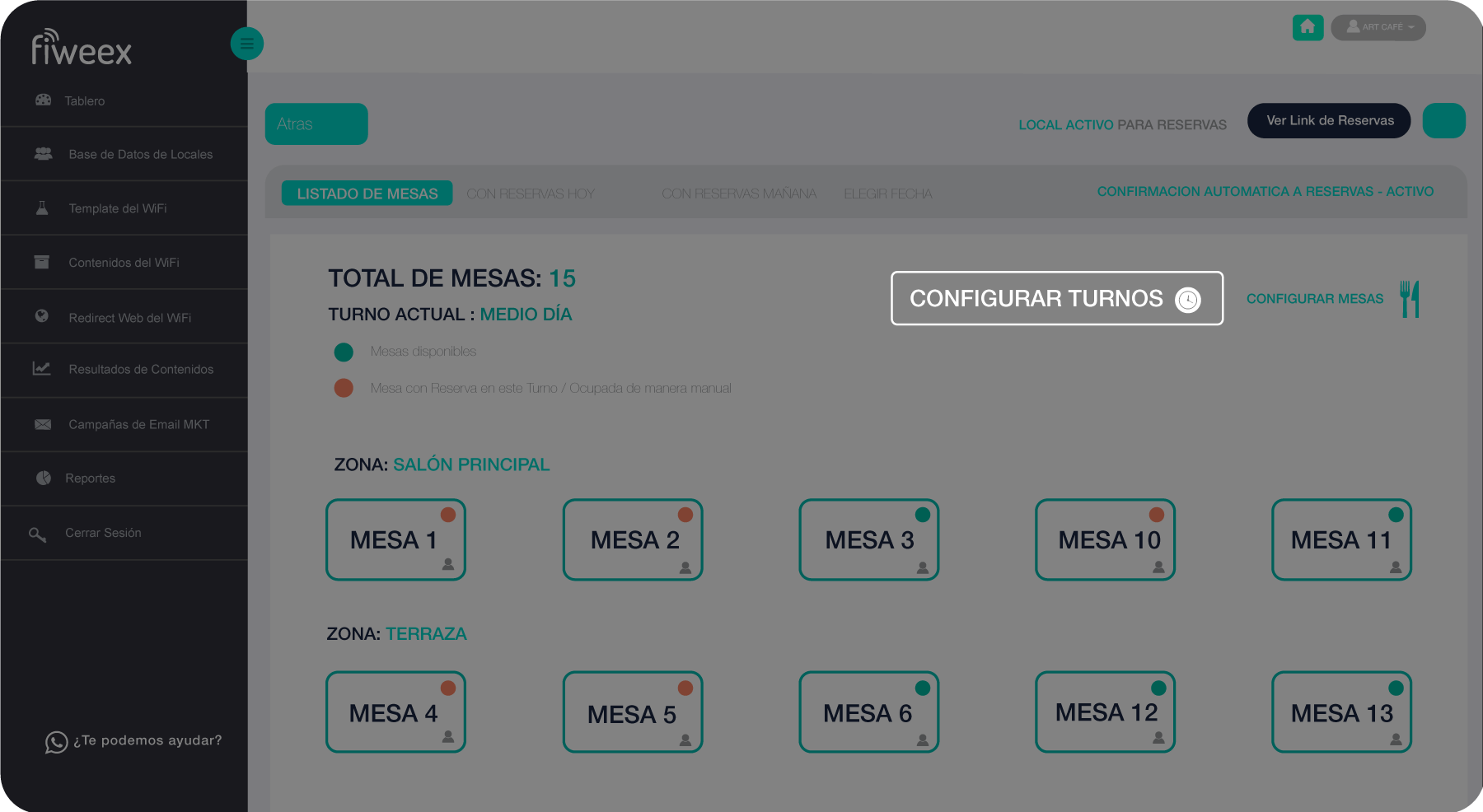
Dirigete a tu mapa de mesas
/ turnos
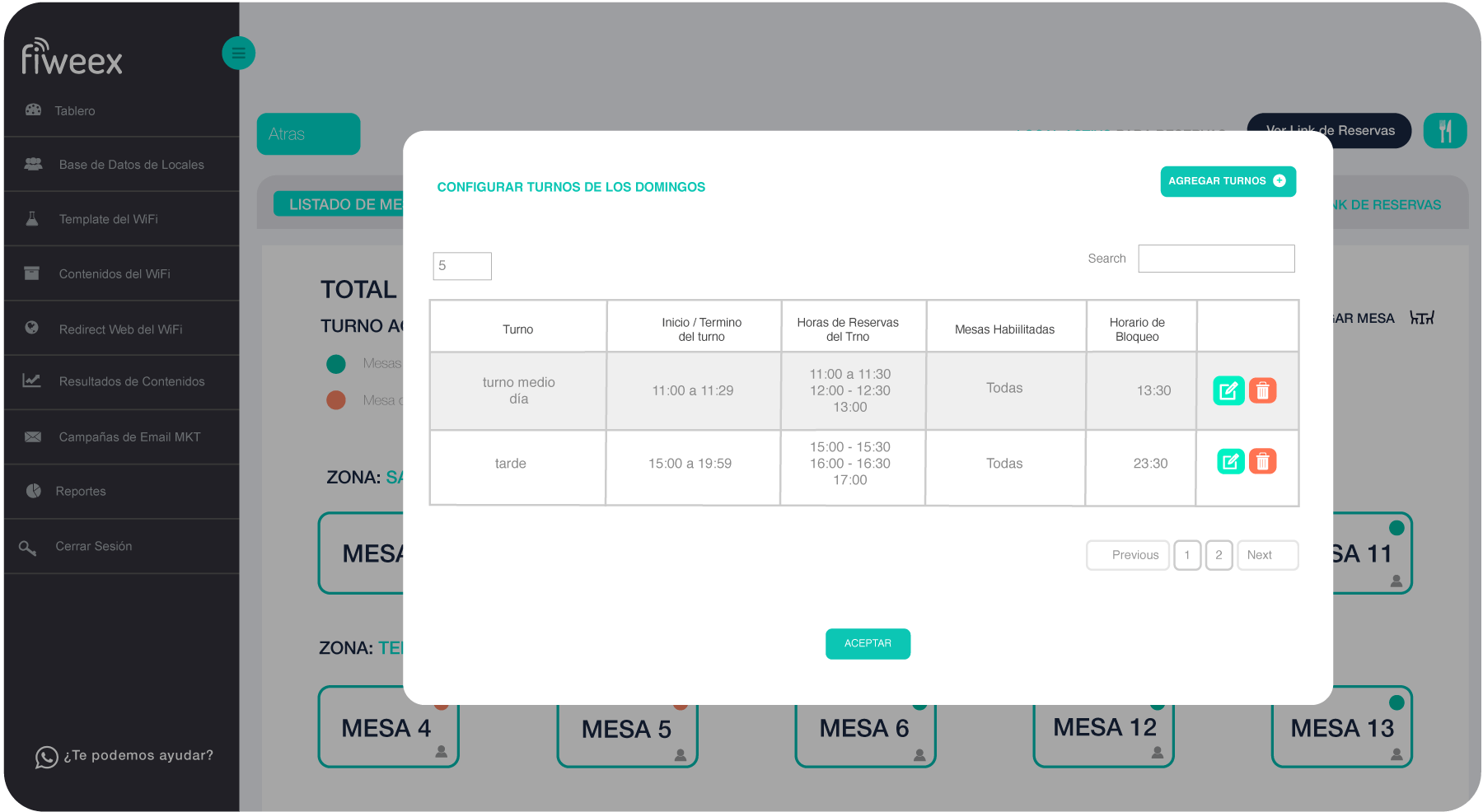
Carga o edita el turno que
precises limitar las mesas a
estar disponibles para ser
reservadas
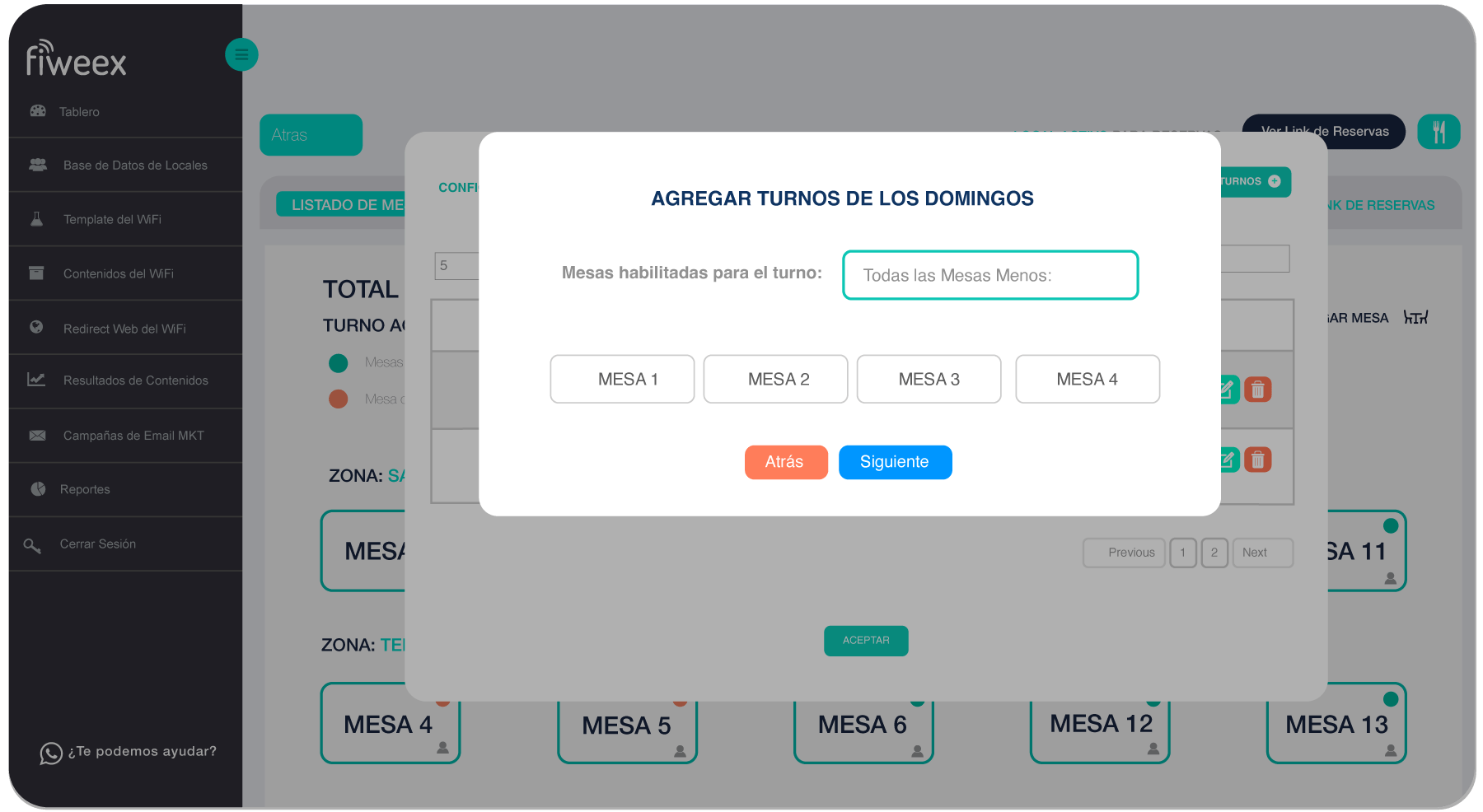
En el 3er popup selecciona “todas las mesas
menos”; y te aparecerán todas las mesas,
selecciona las que deseas inhabilitar para
este turno.